
Las transferencias de llamadas en vivo permiten que Clara te conecte con una persona importante en el momento, en tiempo real, en lugar de solo tomar un mensaje. Clara sigue contestando y filtrando cada llamada. Cuando una llamada coincide con una regla que configuraste, Clara te llama, te dice quién es y por qué llama, y te deja decidir si la tomas.
Las transferencias de llamadas en vivo son parte del plan Pro y vienen desactivadas. Tú las activas y agregas tus propias reglas en la app de Clara.
Cómo funciona
- Tú defines las reglas para las llamadas que vale la pena transferir en vivo
- Clara contesta y filtra cada llamada entrante, exactamente como lo hace hoy
- Si la llamada coincide con una de tus reglas, Clara te llama con el nombre de quien llama y el motivo
- Tú decides qué pasa después:
- Accept y Clara te pasa a la persona directamente.
- Decline, o no hagas nada, y Clara termina la llamada, toma un mensaje y te envía las notas como siempre.
Agregar una regla de transferencia
-
Abre la app de Clara
-
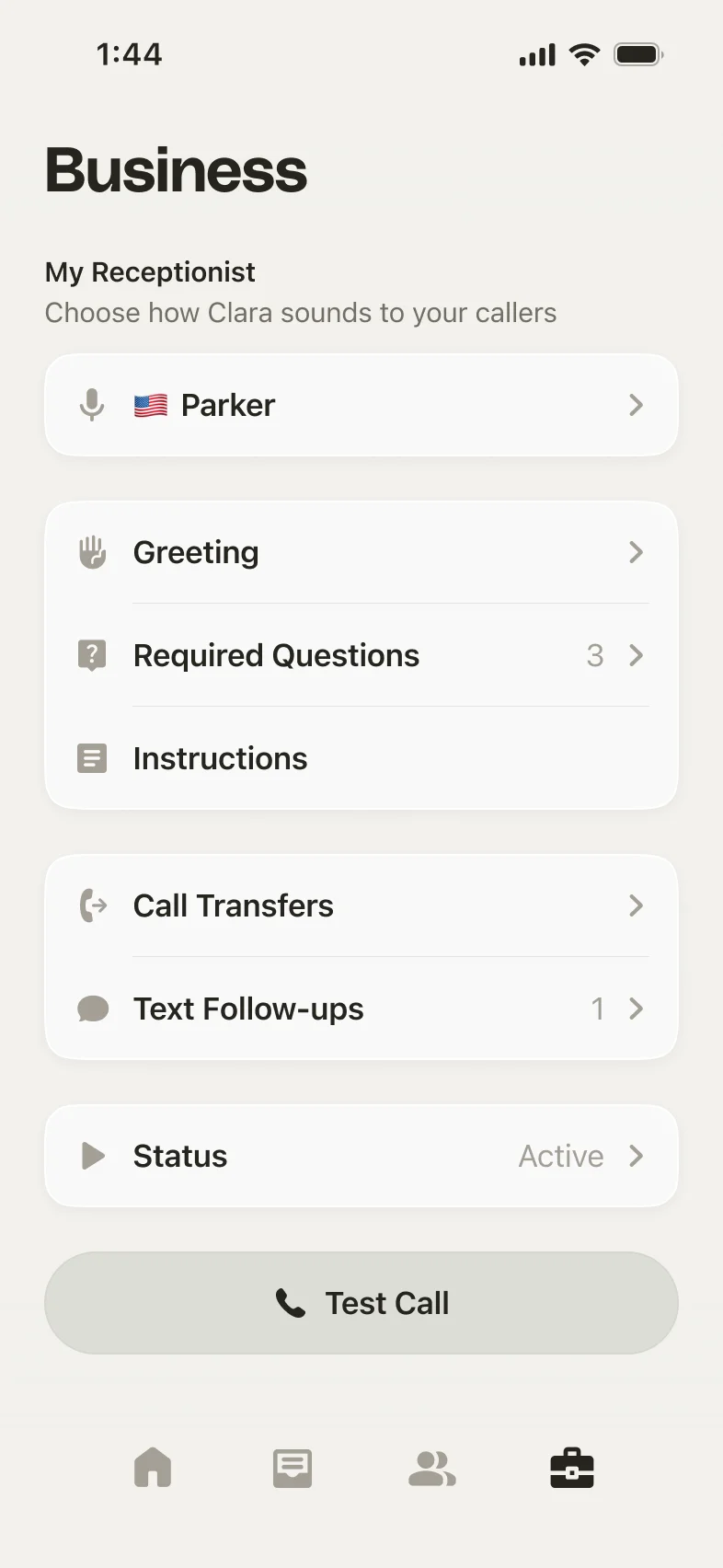
Toca la pestaña Business (abajo a la derecha)
-
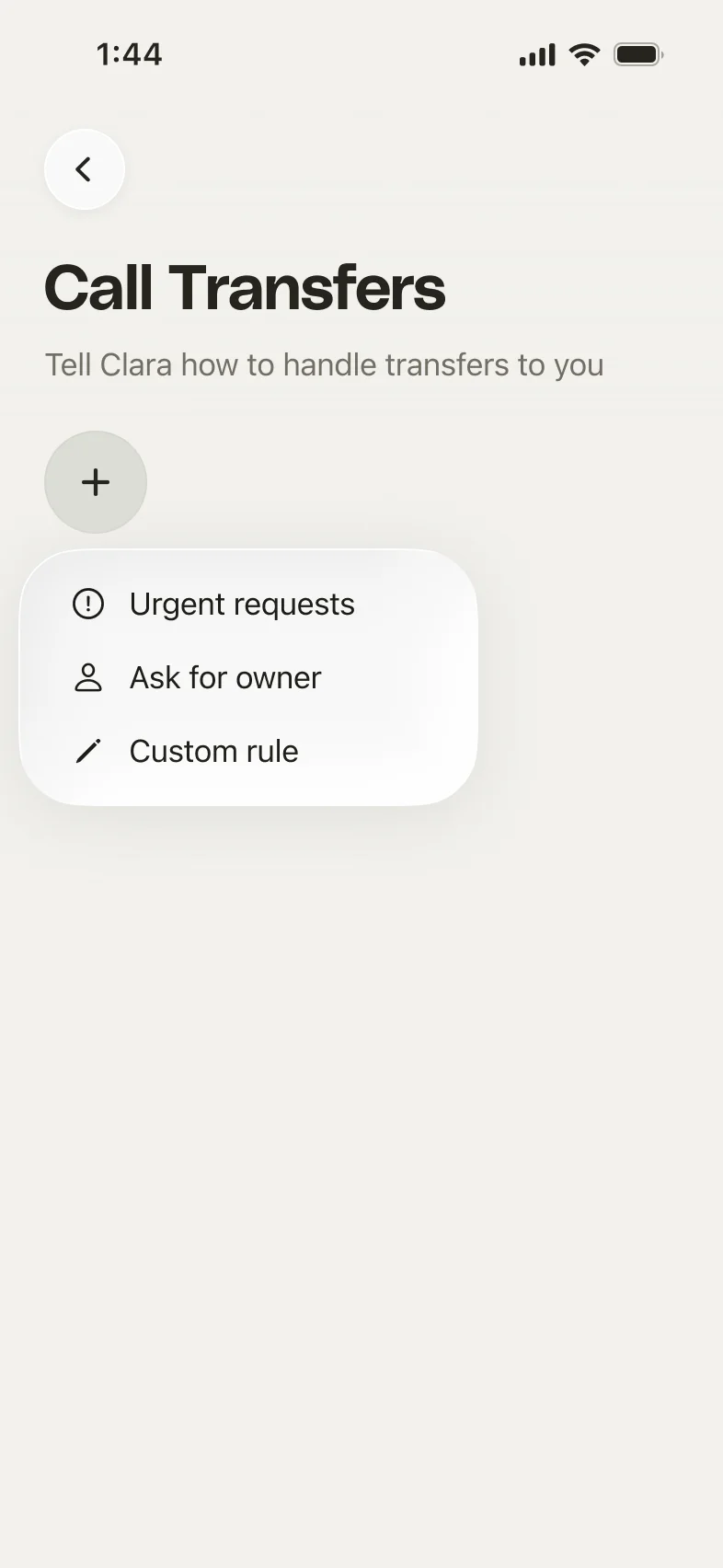
Toca Call Transfers y luego toca el botón +
-
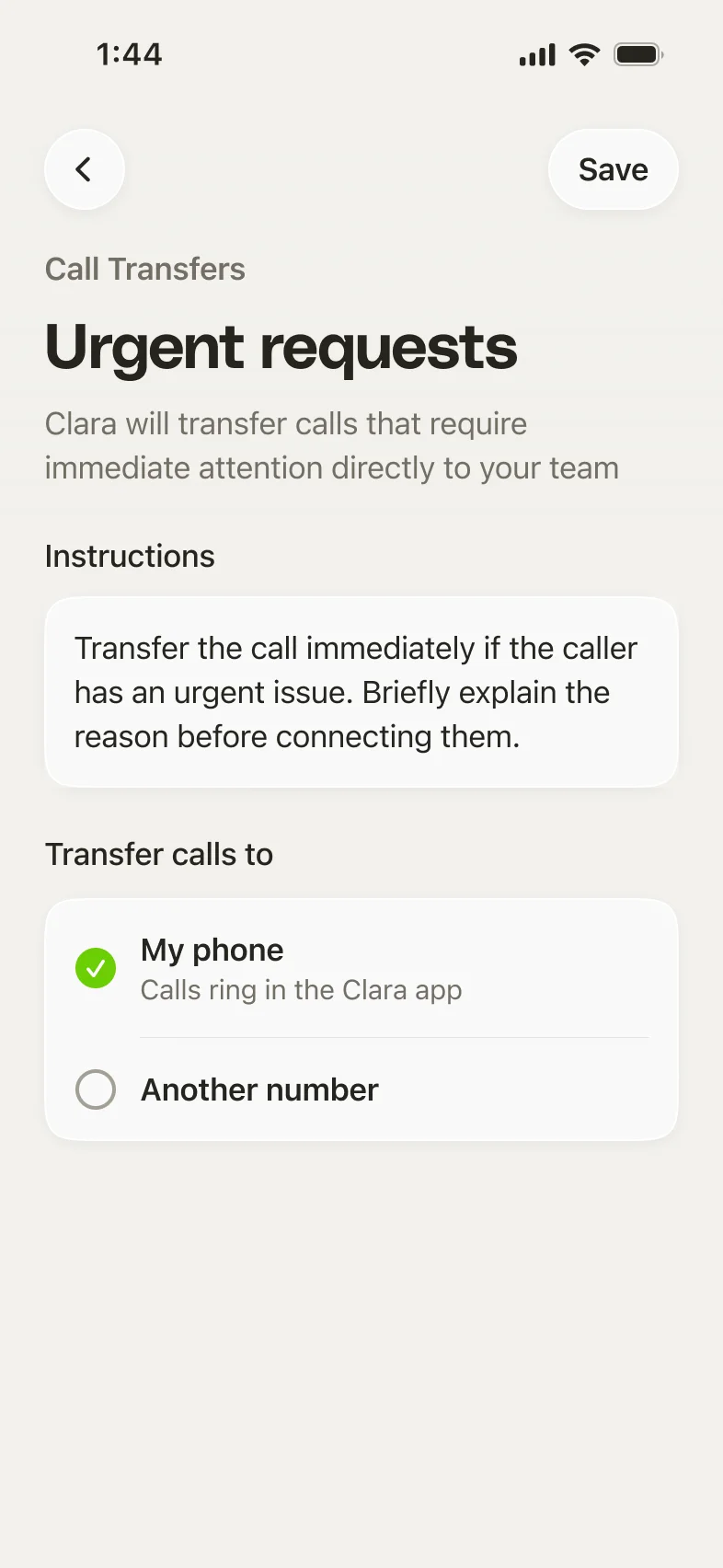
Dale un nombre a la regla, por ejemplo “Urgent requests”
-
En Instructions, describe qué llamadas debe transferir Clara y qué decir antes de conectar a la persona
-
En Transfer calls to, elige a dónde debe ir la llamada:
- My phone: las llamadas suenan dentro de la app de Clara
- Another number: escribe el número al que quieres enviar la llamada
-
Toca Save
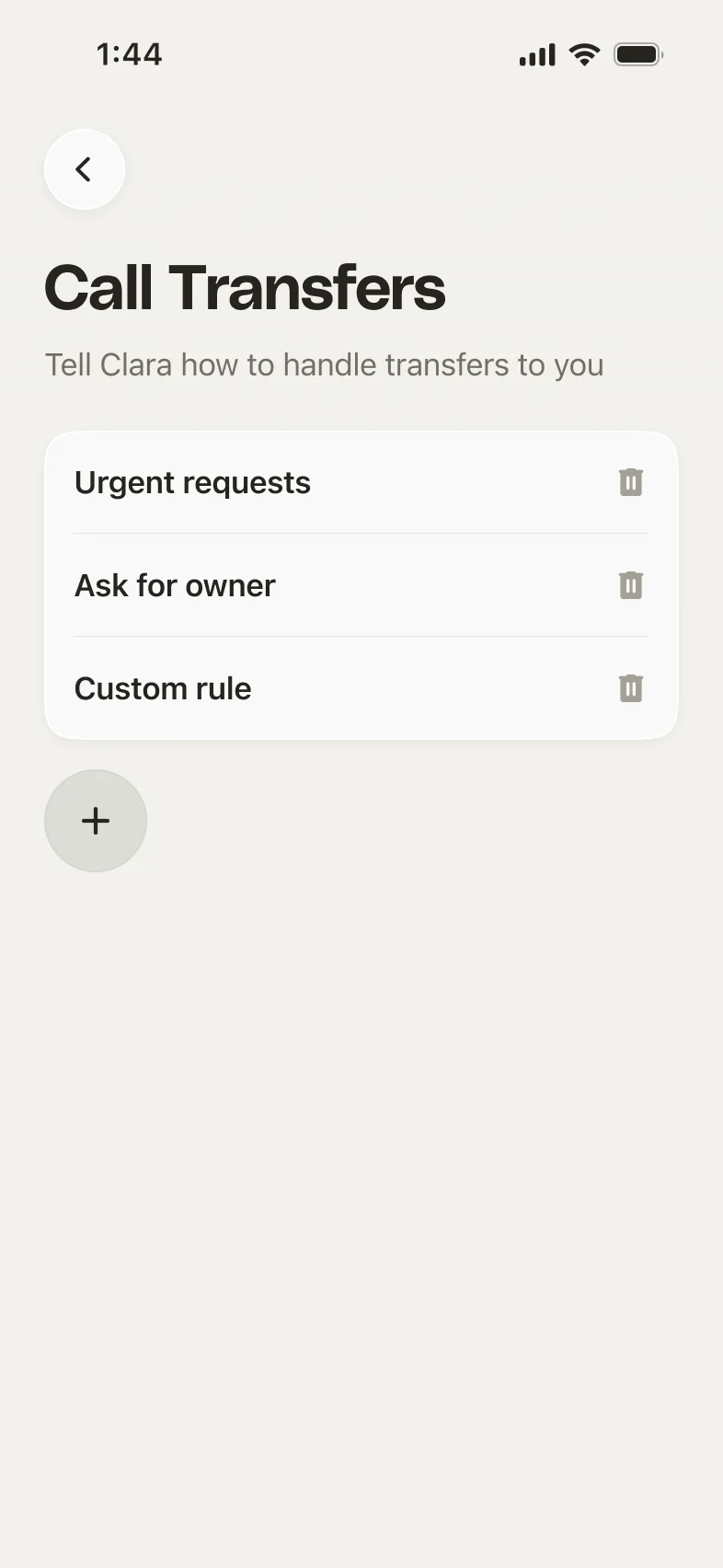
Una vez guardada, la regla queda activa y Clara te transferirá en vivo las llamadas que coincidan.
Cómo escribir buenas instrucciones
Clara sigue tus instrucciones para decidir cuándo transferir una llamada, así que sé específico sobre las llamadas que quieres que te lleguen. Algunos ejemplos que funcionan bien:
- Clientes actuales: “Transfiere la llamada si quien llama es un cliente actual con el que ya trabajamos.”
- Consultas de alto valor: “Transfiere la llamada si quien llama pide un presupuesto o quiere agendar un trabajo.”
- Asuntos urgentes: “Transfiere la llamada de inmediato si quien llama tiene un problema urgente. Explica brevemente el motivo antes de conectarlo.”
Empieza con una o dos reglas para las llamadas que siempre querrías tomar y ajústalas cuando veas cómo funcionan en la práctica.
Editar o eliminar una regla
Para cambiar una regla, abre Business → Call Transfers y toca la regla que quieres editar. Para eliminarla, toca el ícono de papelera que está a su lado.
Desactivar las transferencias de llamadas en vivo
Las transferencias de llamadas en vivo solo funcionan mientras tengas reglas activas. Para detenerlas, elimina tus reglas o borra la regla específica que ya no quieres. Clara volverá a tomar un mensaje en esas llamadas.
¿Todavía necesitas ayuda?
Si una llamada no se transfiere como esperas, escríbenos a support@heyitsclara.com y alguien de nuestro equipo te ayudará.